
Terug naar alle producten
Meetings - Vergaderen zonder papierwerk, van agenda tot besluitNu te gebruiken

Meetings

Vergaderen zonder papierwerk, van agenda tot besluit

Vergaderen kost vaak meer tijd aan voorbereiding en uitwerking dan aan het overleg zelf. Meetings brengt dat werk samen op één plek. Je vertelt de assistent wat er besproken moet worden en krijgt agendapunten terug, met een voorstel voor de duur. De stukken hang je er meteen aan. Voor vergaderingen die steeds terugkomen zet je een sjabloon klaar, met de vaste punten, de voorzitter en de ruimte. Tijdens het overleg loopt de tijd mee: duurt een punt te lang, dan krijgt wie de vergadering beheert een seintje. Je legt besluiten en actiepunten vast, en stemmen kan ook: gewogen, anoniem of live. Het verslag volgt de agenda, punt voor punt. Daarnaast maak je bij elk agendapunt je eigen notities. Die ziet alleen jij, en je neemt ze mee in je eigen exemplaar van de notulen. Met dossiers bundel je stukken uit meerdere vergaderingen, zodat je ze later terugvindt.

Meetings - Vergaderen zonder papierwerk, van agenda tot besluit

In het kort

  • Agendapunten laten voorstellen door de assistent, getypt of ingesproken
  • Vergaderingen plannen met agenda's en gekoppelde stukken
  • Sjablonen voor terugkerende vergaderingen, met vaste agendapunten, voorzitter, ruimte, deelnemers en duur
  • Een assistent die tijdens het overleg de tijd bewaakt en waarschuwt als een punt uitloopt
  • Besluiten en actiepunten vastleggen en opvolgen
  • Stemmen: gewogen, anoniem of live
  • Notulen per agendapunt, met AI-hulp bij het formuleren
  • Je eigen notities per agendapunt, die je samen met de notulen downloadt als PDF of Word
  • Dossiers die documenten over meerdere vergaderingen bundelen

Elk overleg op één plek

In één scherm zie je wat eraan komt, met een eigen kleur per soort vergadering.
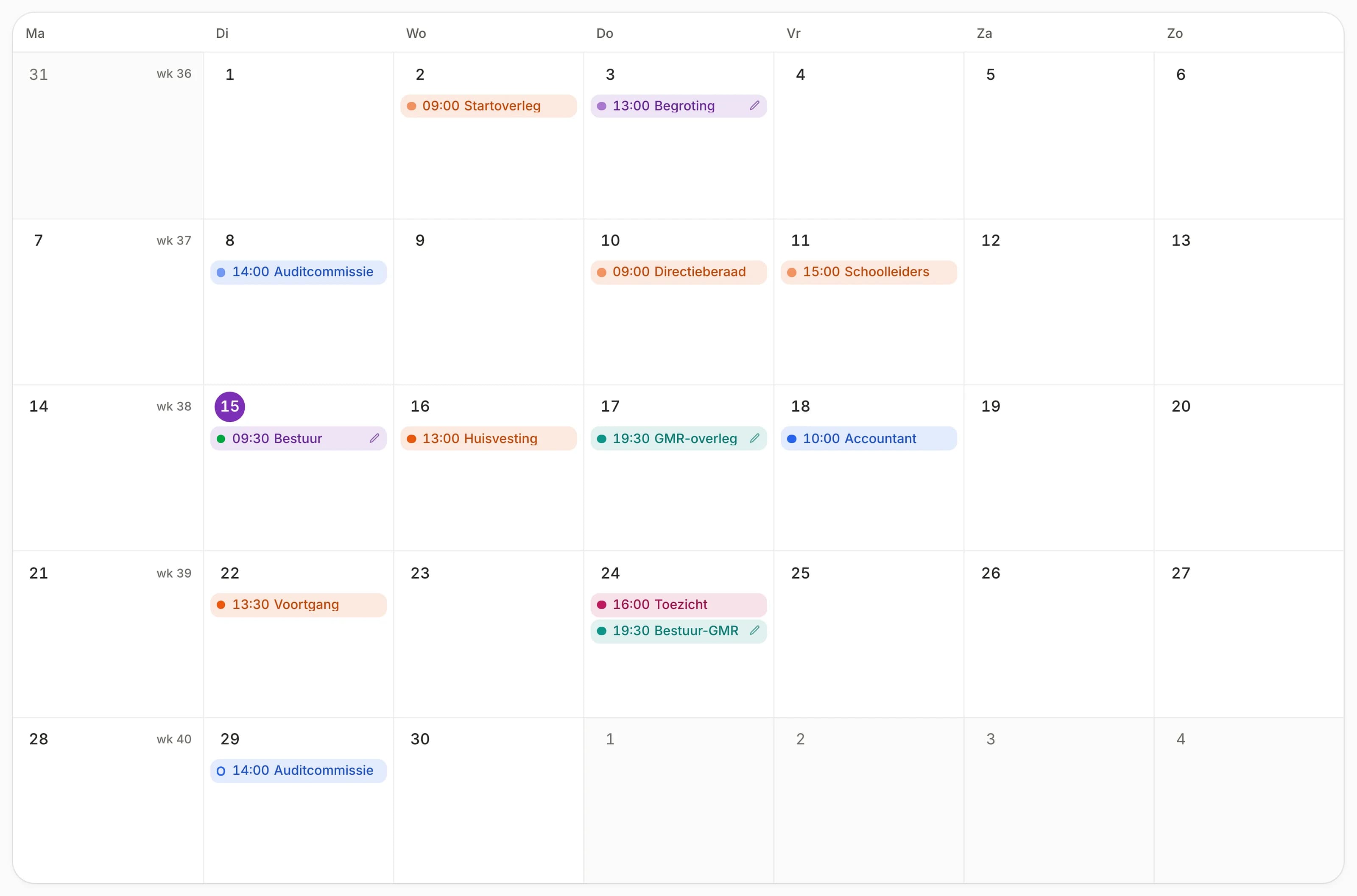
Een vergaderjaar zit vaak verspreid over uitnodigingen in de mail en een gedeelde agenda. Meetings zet alle overleggen van de organisatie in één kalender. Elke soort vergadering heeft een eigen kleur. Zo zie je in één keer wat er deze maand gepland staat en waar jij bij bent.

Uitsnede uit Meetings: de maandkalender van september 2026 met dertien overleggen, elk in de kleur van zijn soort, zoals bestuur, GMR, auditcommissie, directieberaad en toezicht. Dinsdag 15 september is gemarkeerd als vandaag.
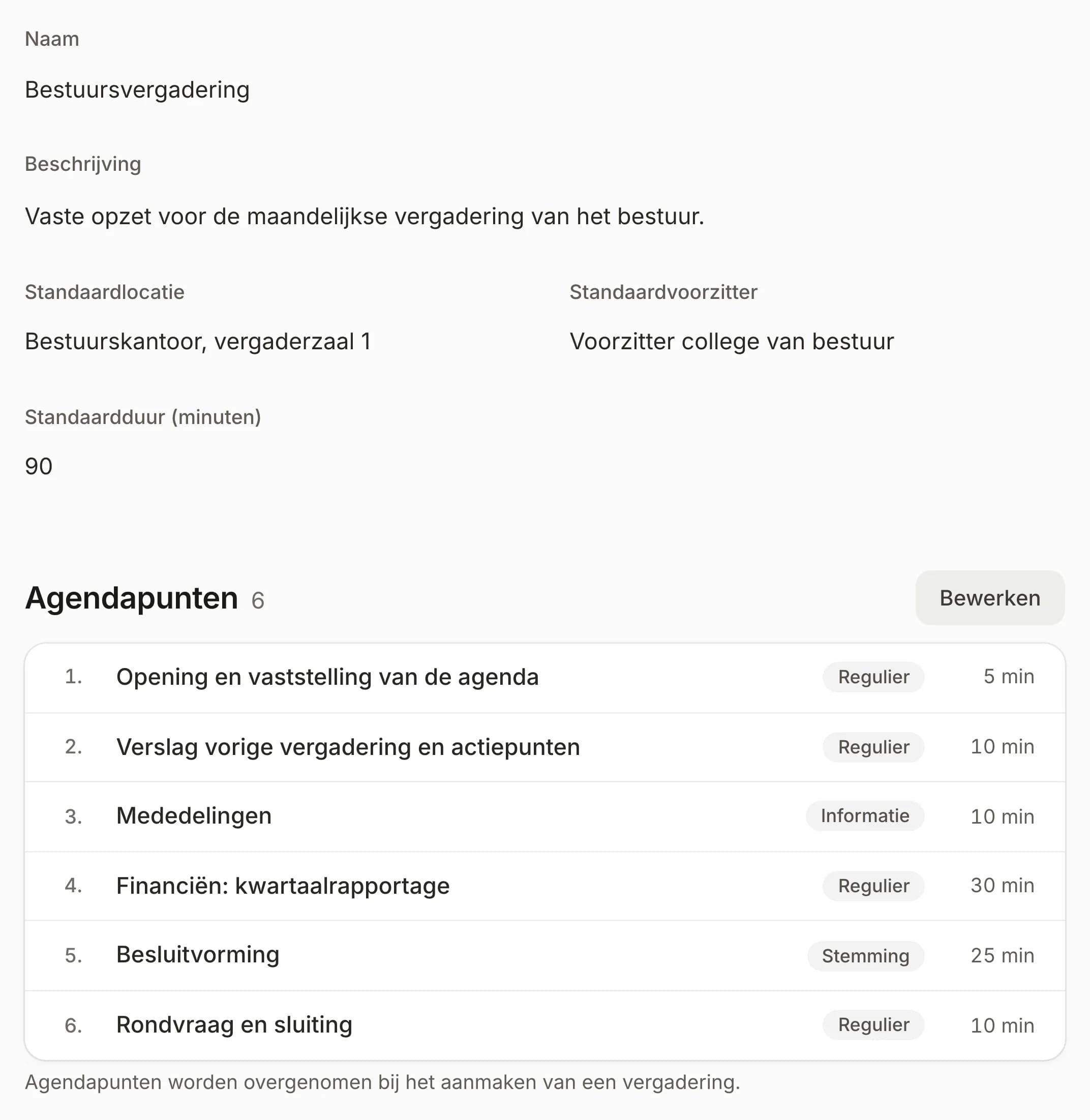
Uitsnede uit Meetings: het sjabloon Bestuursvergadering met als standaardlocatie Bestuurskantoor, vergaderzaal 1, als standaardvoorzitter de voorzitter van het college van bestuur en een standaardduur van 90 minuten. Daaronder zes vaste agendapunten, elk met soort en duur, van Opening en vaststelling van de agenda tot Rondvraag en sluiting.

Je vaste agenda staat klaar

Zet een terugkerende vergadering één keer neer als sjabloon. Daarna begin je elke keer met een gevulde agenda.

Veel vergaderingen hebben elke keer dezelfde punten: de opening, het verslag van de vorige keer, de financiën en de rondvraag. Die typ je dan steeds opnieuw. In Meetings zet je zo’n opzet één keer klaar als sjabloon. Je legt de punten vast met hun duur, en ook de voorzitter, de ruimte, de vaste deelnemers en hoe lang de vergadering duurt. Maak je vanuit het sjabloon een nieuwe vergadering aan, dan staan de agendapunten er meteen in. Je past alleen aan wat deze keer anders is.

De agenda is zo gemaakt

Je schrijft in gewone taal wat er besproken moet worden. De assistent stelt de agendapunten voor.
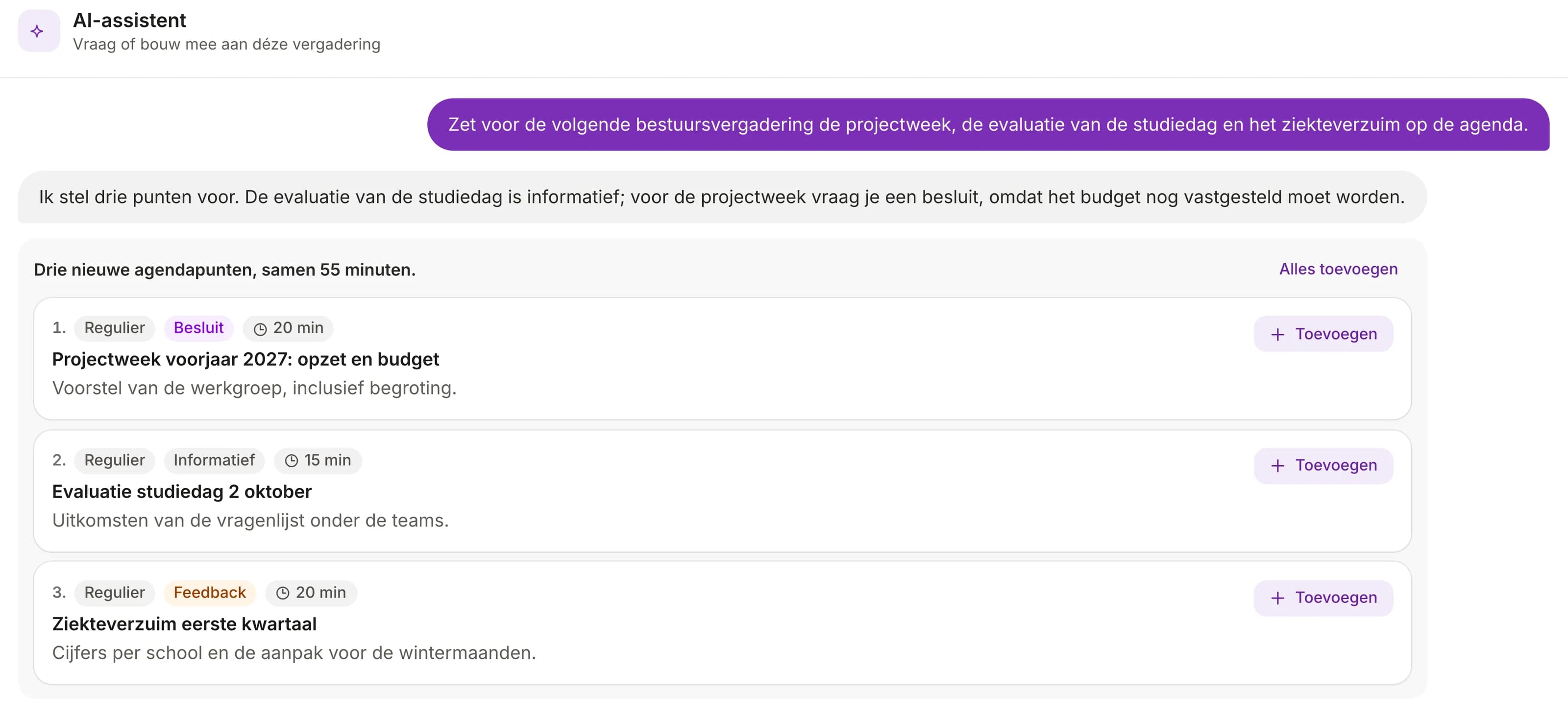
Een agenda opstellen is vaak overtypen: de punten, de tijd per punt en wat je van de deelnemers vraagt. In Meetings geef je de assistent een korte opdracht. Je krijgt agendapunten terug, met een duur en het soort behandeling erbij. Wat je goed vindt, zet je met één knop op de agenda.

Uitsnede uit Meetings: de AI-assistent met de opdracht om de projectweek, de evaluatie van de studiedag en het ziekteverzuim op de agenda te zetten. Daaronder drie voorgestelde agendapunten, elk met soort, behandeling, duur en een knop Toevoegen.

De stukken zitten eraan vast

Bij elk agendapunt staan de stukken die erbij horen. Niemand hoeft nog in de mail te zoeken.
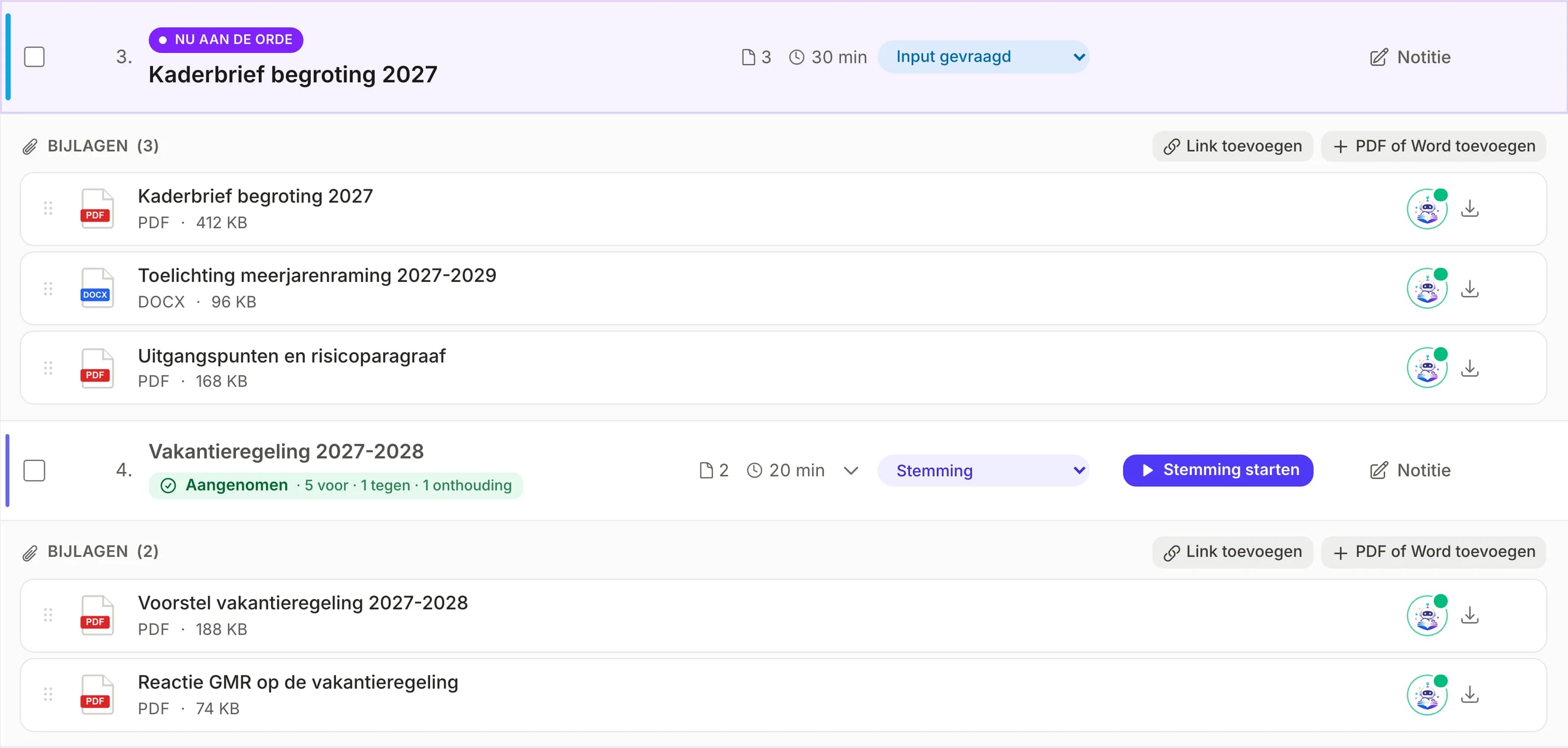
Stukken raken snel kwijt tussen de mails. Wie de vergadering voorbereidt, zoekt eerst uit welke versie de laatste is. In Meetings hangen de documenten aan het agendapunt zelf. Iedereen die de agenda opent, heeft dezelfde stukken bij de hand.

Uitsnede uit Meetings: agendapunt 3, Kaderbrief begroting 2027, is nu aan de orde en heeft drie bijlagen. Agendapunt 4, Vakantieregeling 2027-2028, toont de uitslag Aangenomen met 5 voor, 1 tegen en 1 onthouding, en heeft twee bijlagen.

De tijd loopt mee

De assistent let op de klok en geeft een seintje zodra een agendapunt uitloopt.
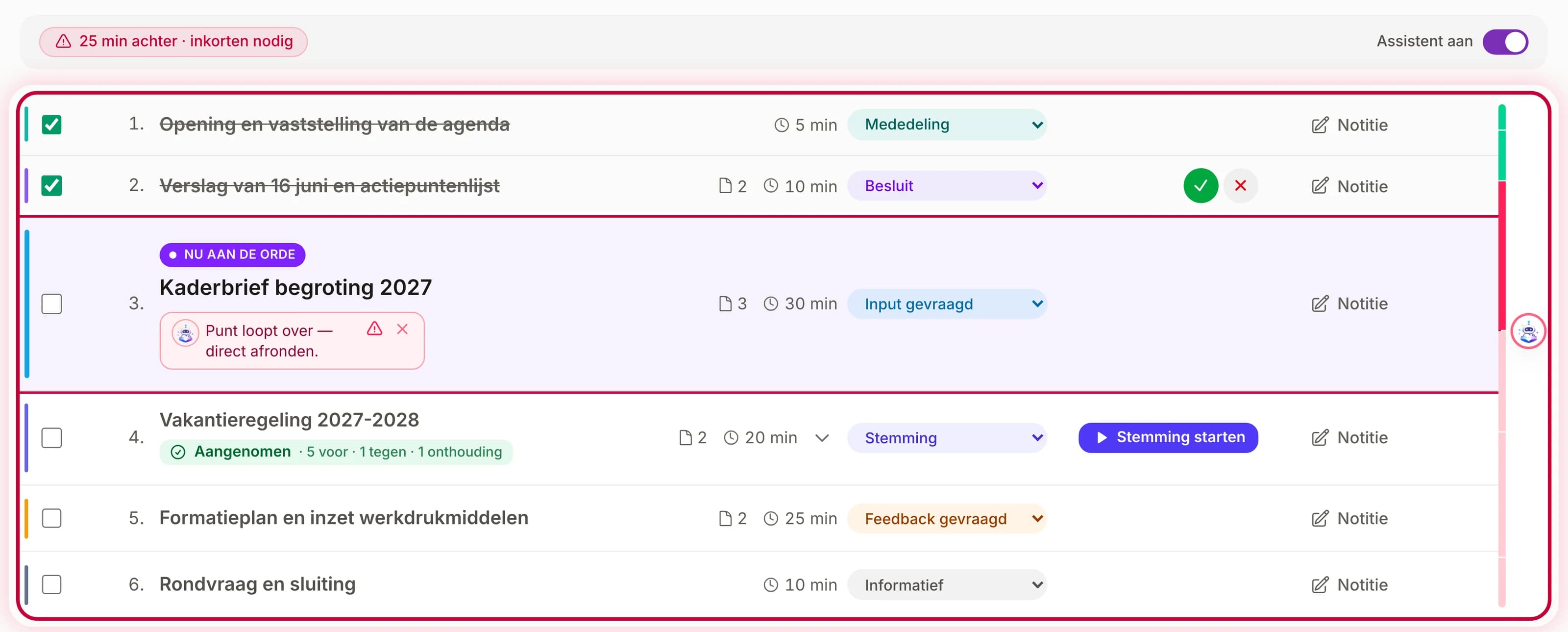
In een vergadering moet iemand op de klok letten, naast alles wat er al gebeurt. In Meetings vink je een punt af als het klaar is, en de assistent houdt bij hoe lang het volgende punt al duurt. Is de geplande tijd om, dan verschijnt er een melding bij dat punt. Die wordt rood als het punt de helft langer duurt dan gepland. Bovenaan zie je hoeveel minuten de rest van de agenda achterloopt, zodat je op tijd weet dat je moet inkorten.

Uitsnede uit Meetings: de agenda tijdens een lopende vergadering. Bovenaan staat “25 min achter · inkorten nodig” en de schakelaar Assistent aan. De punten 1 en 2 zijn afgevinkt. Punt 3, Kaderbrief begroting 2027, is nu aan de orde, met de melding “Punt loopt over — direct afronden.” Rechts toont een verticale balk de voortgang per punt.
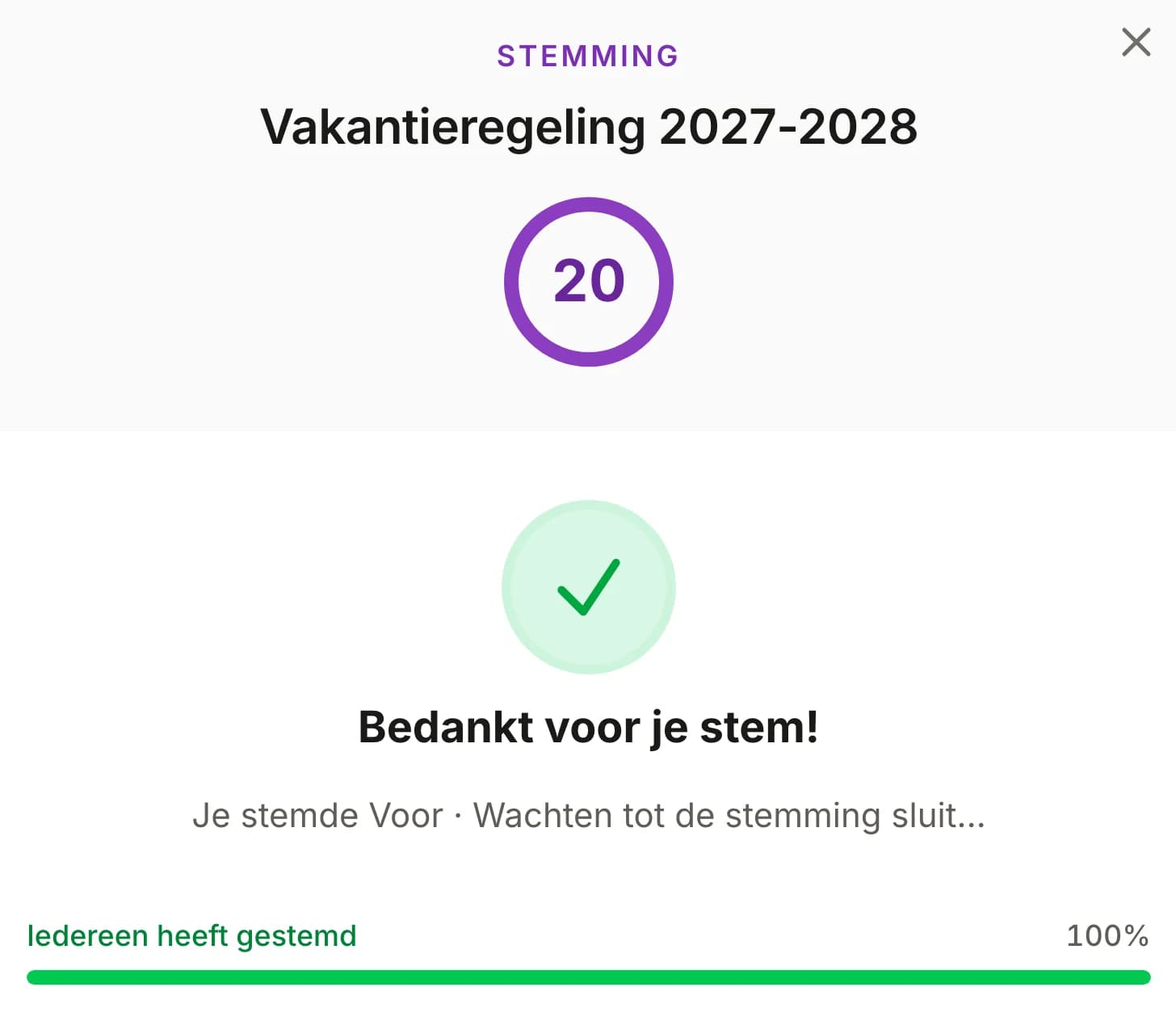
Uitsnede uit Meetings: het stemvenster voor Vakantieregeling 2027-2028 met een aftelling op 20 seconden, de melding Bedankt voor je stem en een volle balk met de tekst Iedereen heeft gestemd.

Stemmen zonder briefjes

Iedereen stemt op het eigen scherm. De uitslag staat er meteen.
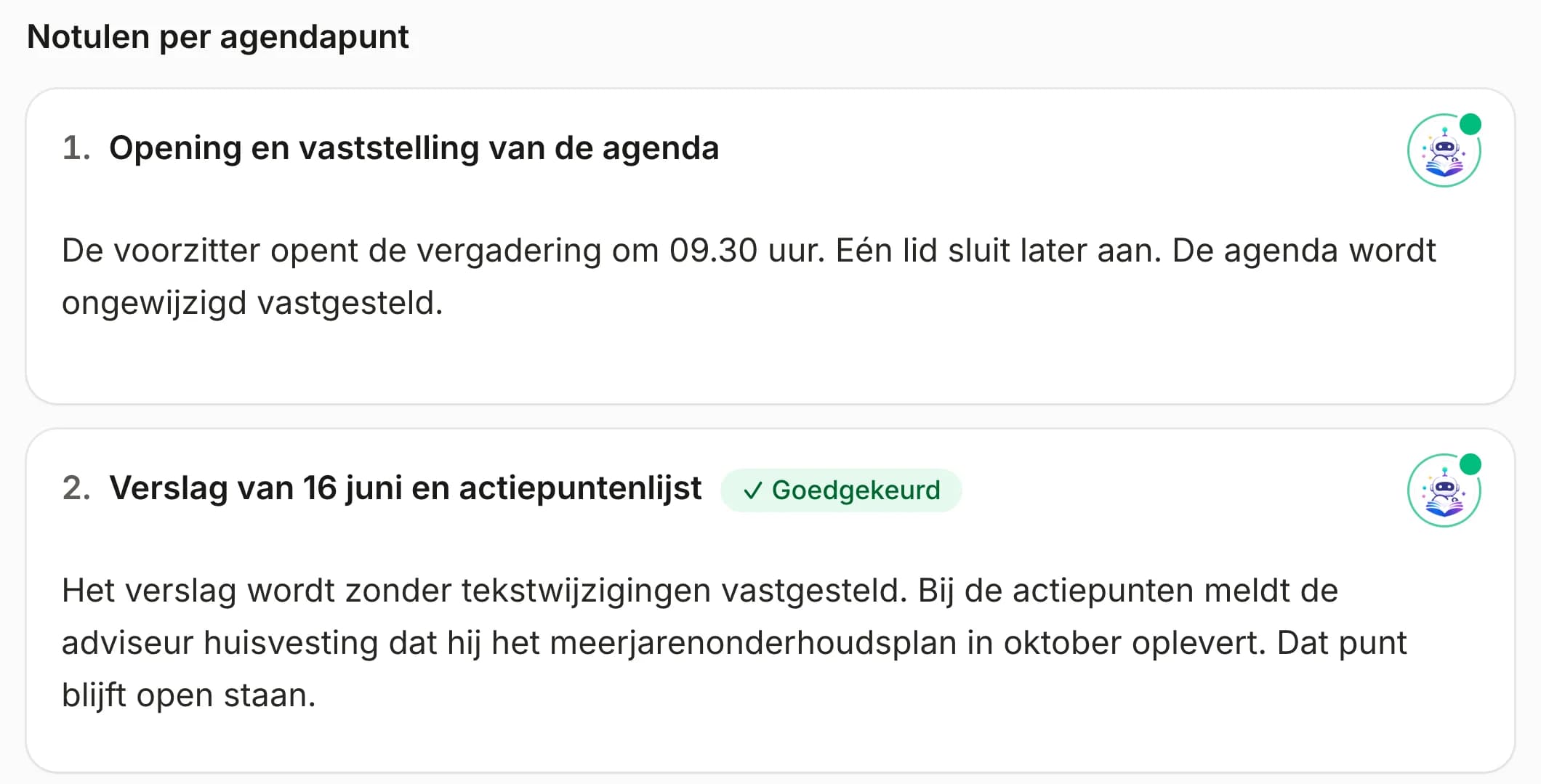
Stemmen kost tijd: handen tellen, briefjes uitdelen en de uitslag in het verslag zetten. In Meetings stemt iedereen op het eigen scherm, ook wie op afstand meedoet. Je ziet wanneer iedereen gestemd heeft. Zodra de stemming sluit, staat de uitslag bij het agendapunt.

Uitsnede uit Meetings: de notulen per agendapunt. Bij punt 1 staat de opening, bij punt 2 het goedgekeurde verslag van 16 juni, elk met een knop voor hulp van de assistent.

Het verslag volgt de agenda

Je notuleert per agendapunt, en de assistent helpt bij het formuleren.
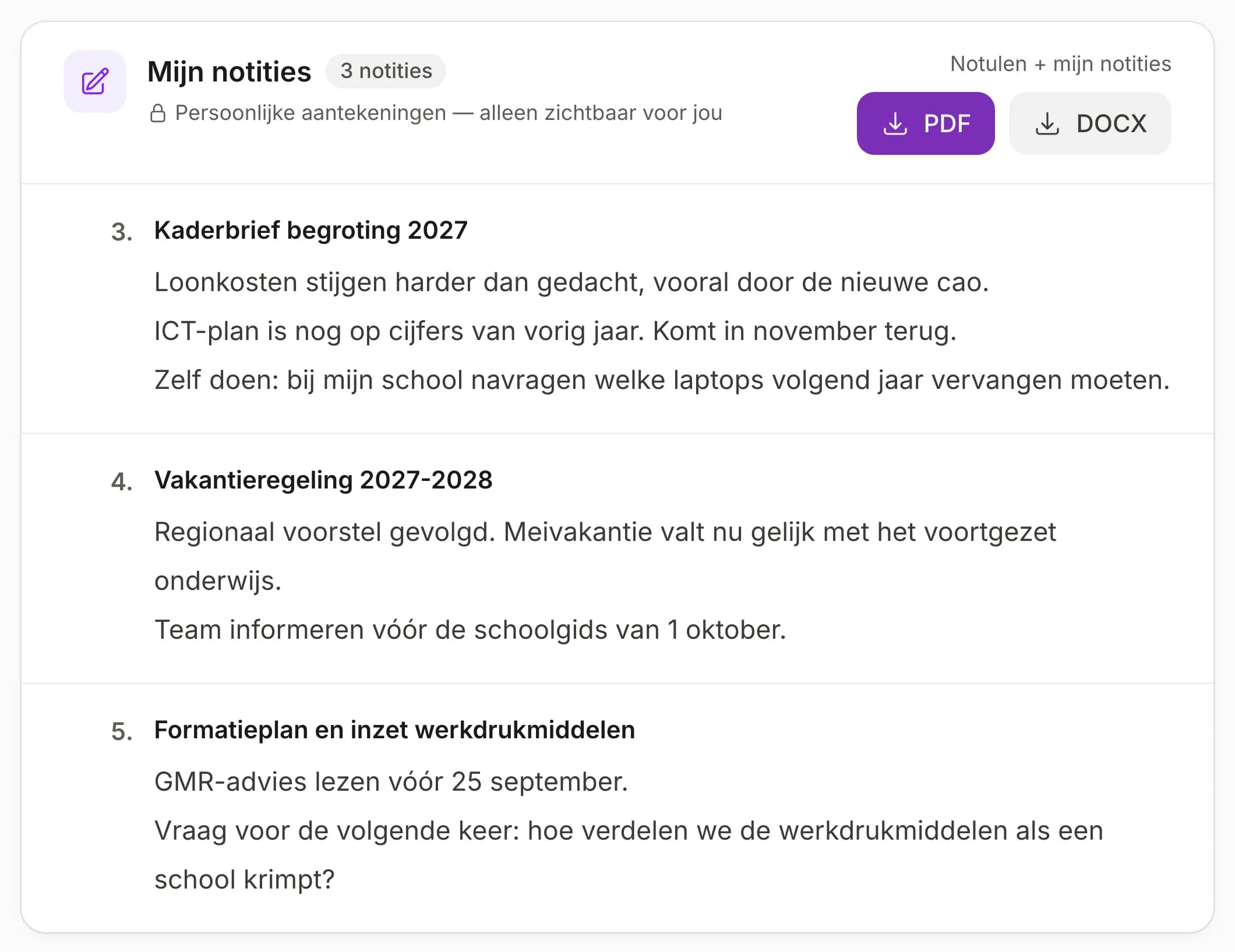
Notuleren kost vaak meer tijd dan de vergadering zelf. In Meetings schrijf je het verslag per agendapunt, dus achteraf hoef je niets meer te ordenen. Zit je vast op een zin? Dan stelt de assistent een andere formulering voor.

Uitsnede uit Meetings: de kaart Mijn notities met drie notities, bij de agendapunten 3, 4 en 5. Bovenaan staat Persoonlijke aantekeningen, alleen zichtbaar voor jou, met twee knoppen om de notulen met je eigen notities te downloaden: PDF en DOCX.

Je notities neem je mee

Al je eigen notities staan bij elkaar. Je downloadt ze samen met de notulen als PDF of Word-bestand.
Na een vergadering wil je je eigen aantekeningen naast het verslag hebben. Meestal staan ze ergens anders. In Meetings zie je al je notities van een vergadering bij elkaar, in de volgorde van de agenda. Met één knop download je de notulen met jouw notities erin, als PDF of als Word-bestand. Op dat bestand staat dat het jouw persoonlijke exemplaar is.

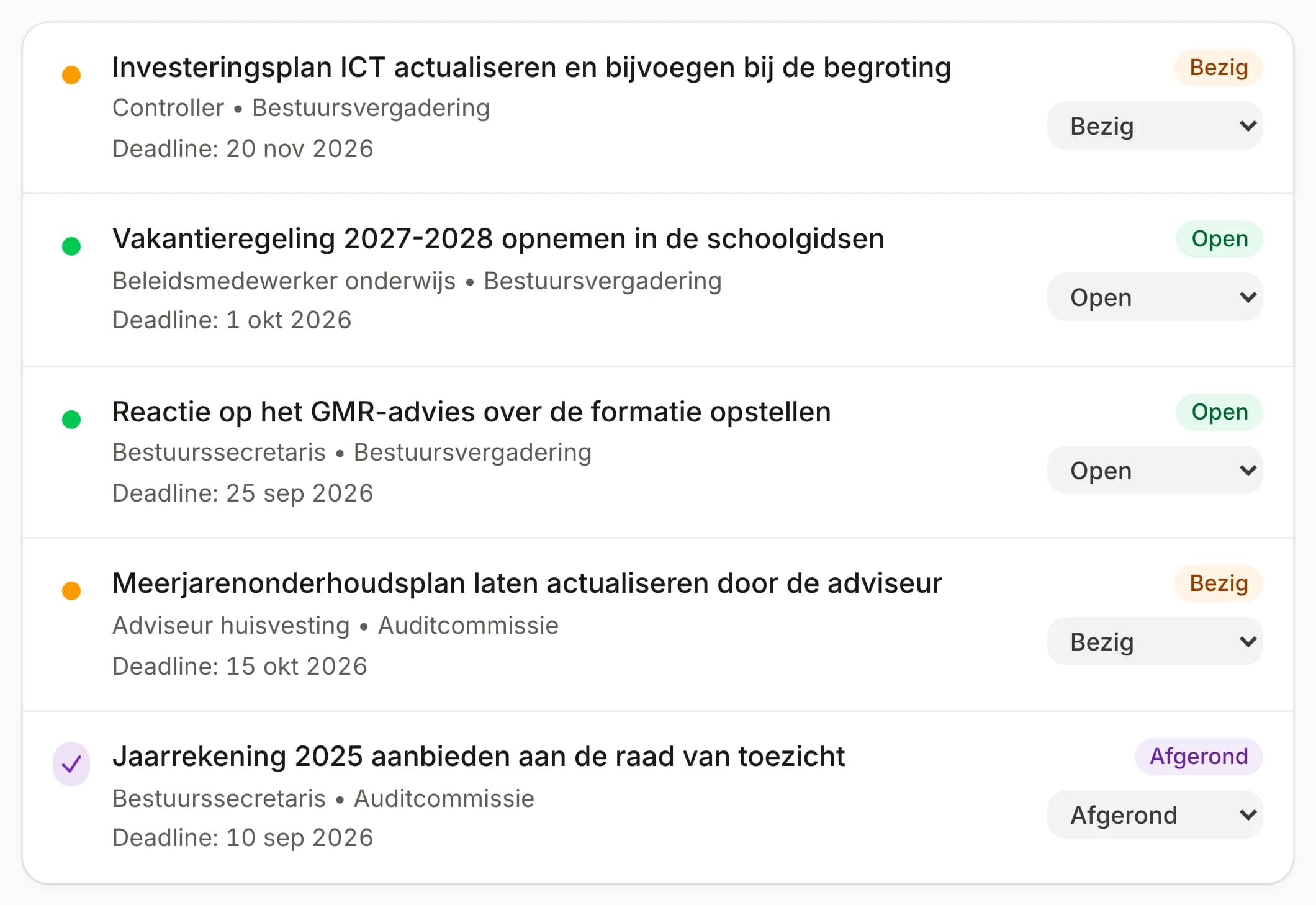
Uitsnede uit Meetings: de lijst met vijf actiepunten. Elk punt heeft een gekleurde stip voor de status, de verantwoordelijke als rol, de vergadering, de deadline en een keuzelijst voor de status.

Afspraken blijven staan

Je ziet wie wat doet, wanneer het af moet en hoe ver het is.
Afspraken uit een vergadering verdwijnen makkelijk in de tekst van het verslag. Meetings zet ze apart, met iemand die verantwoordelijk is en een datum. Een kleur laat zien wat loopt, wat af is en wat nog open staat. Bij de volgende vergadering staat de lijst al klaar.

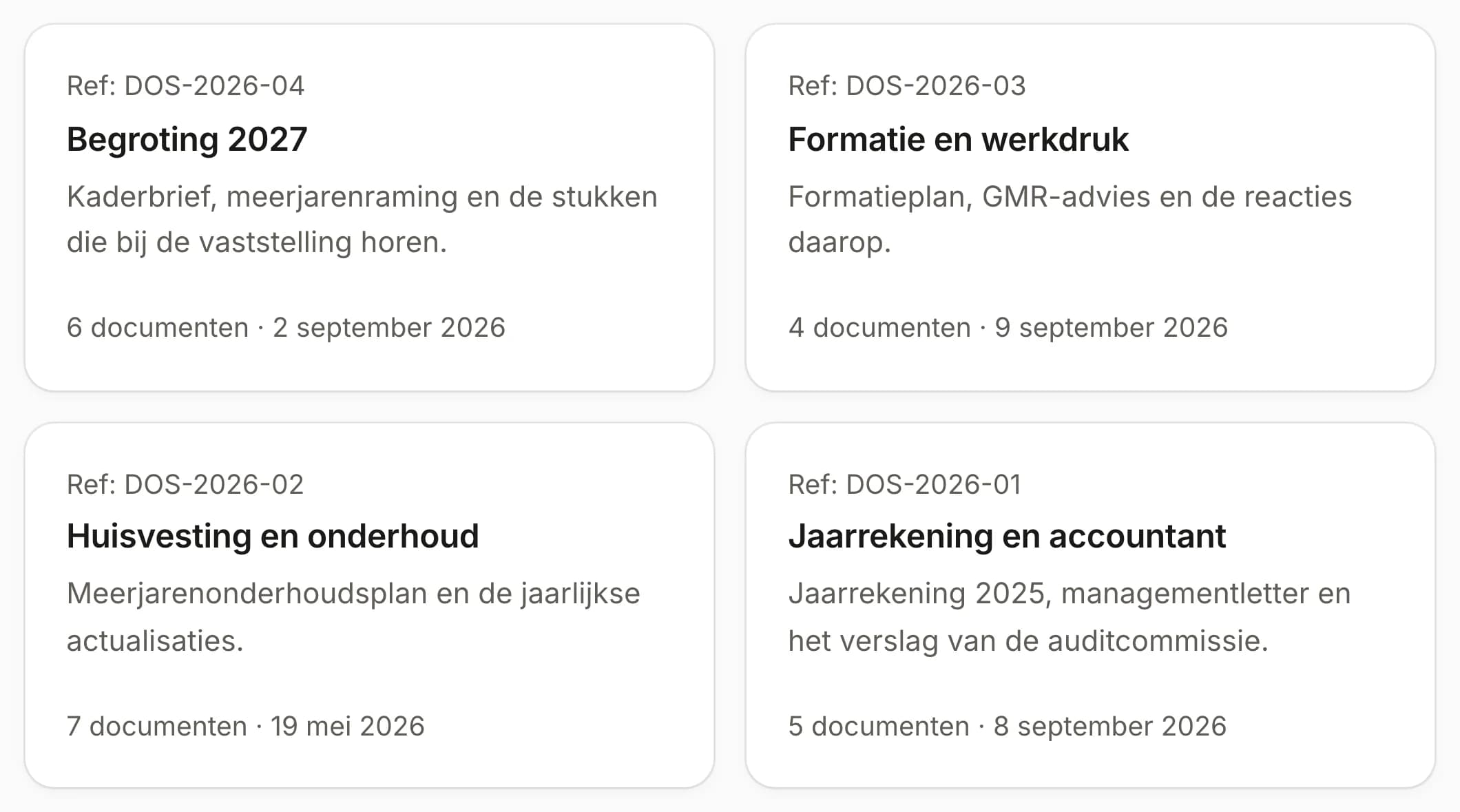
Uitsnede uit Meetings: vier dossiers in twee rijen: Begroting 2027, Formatie en werkdruk, Huisvesting en onderhoud, en Jaarrekening en accountant. Elk dossier heeft een kenmerk, een korte omschrijving, het aantal documenten en een datum.

Alles over één onderwerp

Stukken uit verschillende vergaderingen staan bij elkaar in één dossier.

Een onderwerp komt meestal in meerdere vergaderingen terug. De stukken raken dan verspreid over losse agenda’s. Met een dossier bundel je ze per onderwerp, uit welke vergadering ze ook komen. Wie later aansluit, leest het dossier en weet meteen waar het over gaat.

Schermafdrukken uit een demo-omgeving. Alle namen, scholen en bedragen zijn fictief.

Meer weten over Meetings of een demo aanvragen?

Andere tools van EduNexus