
Terug naar alle producten
Intra - Eén startpagina voor alles wat je die dag nodig hebtNu te gebruiken

Intra

Eén startpagina voor alles wat je die dag nodig hebt

Op een school kost het zoeken naar informatie vaak meer tijd dan het gebruiken ervan. Intra zet alles op één pagina. Zodra je de browser opent, zie je het nieuws, je agenda en je inbox. Het nieuws van de website van je school haalt Intra zelf op. Alle Microsoft 365-apps staan er, samen met de programma’s waar je school mee werkt. Heb je een vraag over verlof, je laptop of het toetsbeleid? Die stel je aan de AI-assistent van dat vakgebied. Die zoekt het antwoord eerst in de documenten van je eigen organisatie. Intra vervangt Microsoft 365 niet. Het zet alles wat daarin staat bij elkaar, zodat je het sneller terugvindt.

Intra - Eén startpagina voor alles wat je die dag nodig hebt

In het kort

  • Nieuws, agenda en mail staan er al zodra je de browser opent
  • Het nieuws van de website van je school komt er vanzelf bij, met foto en bron
  • Alle Microsoft 365-apps en de programma’s van je school op één plek
  • Je SharePoint-sites en Teams komen er vanzelf bij te staan
  • Een AI-assistent per vakgebied, die eerst zoekt in de documenten van je eigen organisatie
  • Een eigen lijst met de dingen die jij elke dag nodig hebt
  • Inloggen met het schoolaccount dat je al hebt, zonder extra stap
  • Een thema voor elk seizoen en elke feestdag, één keer vooruit gepland
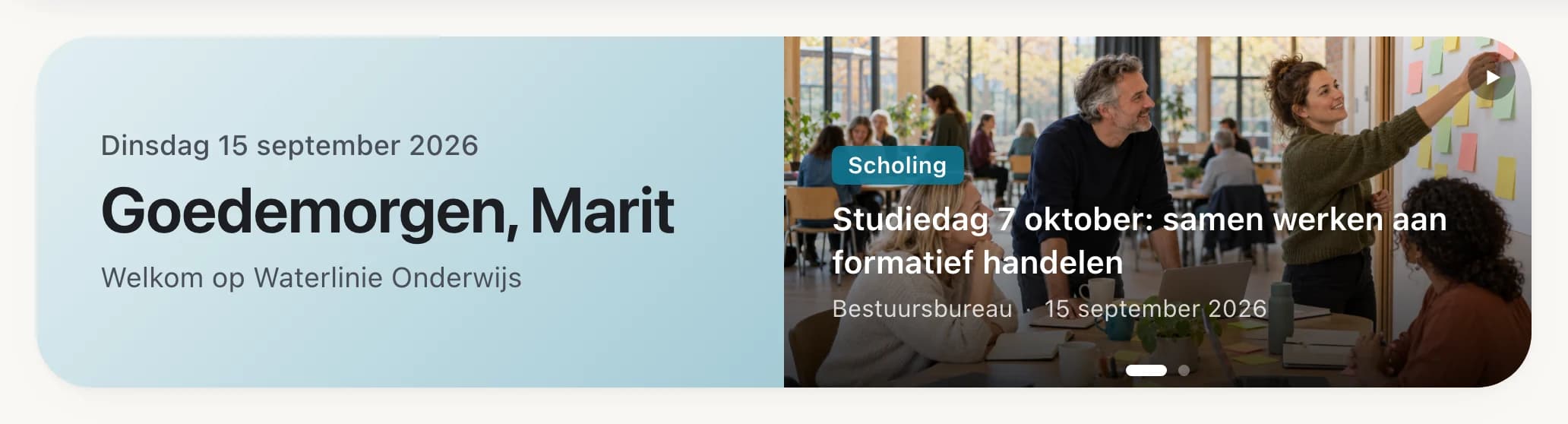
Uitsnede uit Intra: de welkomstbalk met links de datum en de groet 'Goedemorgen, Marit', en rechts een uitgelicht nieuwsbericht over een studiedag op 7 oktober.

Je dag begint hier

Je naam, de datum en het belangrijkste nieuws staan klaar zodra je de browser opent.
De meeste mensen beginnen hun werkdag met zoeken. Waar stond die mail ook alweer? En is er nog nieuws? Intra opent met je eigen startpagina: een groet, de datum en het bericht dat je niet mag missen. Je ziet in één keer wat er speelt en gaat daarna aan het werk.

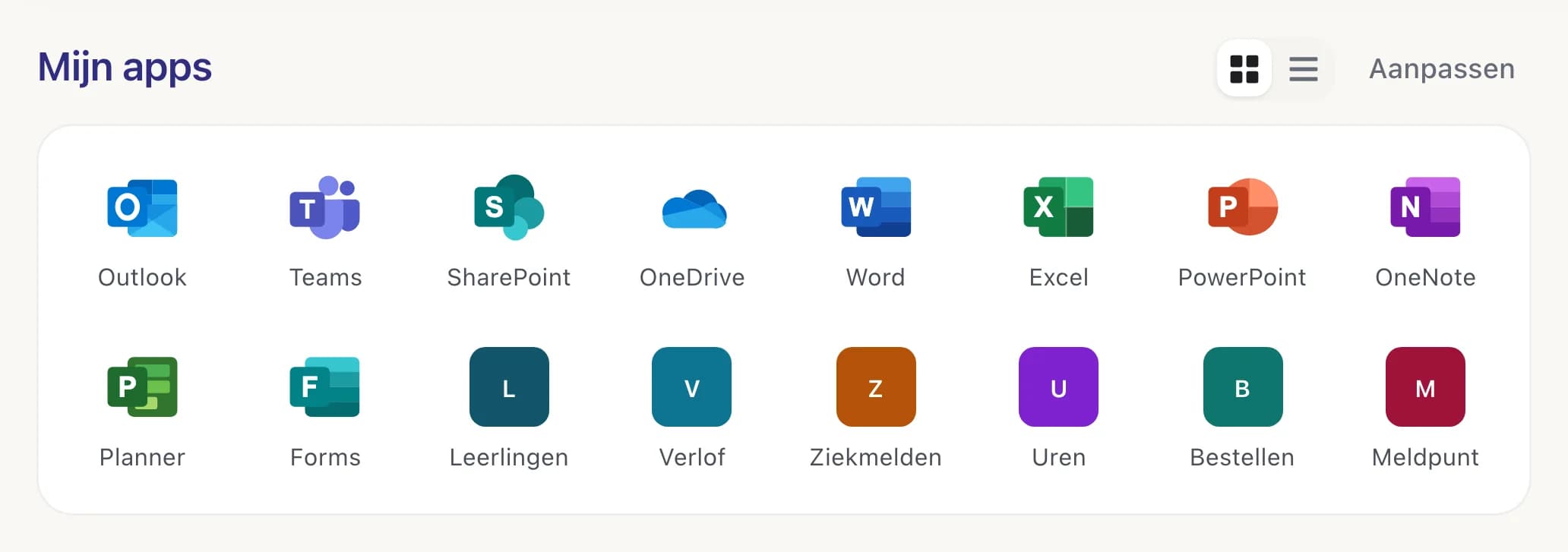
Uitsnede uit Intra: het blok 'Mijn apps' met zestien iconen. Tien Microsoft 365-apps zoals Outlook, Teams en SharePoint, en zes eigen apps: Leerlingen, Verlof, Ziekmelden, Uren, Bestellen en Meldpunt.

Al je apps bij elkaar

Outlook, Teams en SharePoint staan naast de programma’s van je eigen school. Eén klik, en je bent er.
Op een werkdag gebruik je al snel vijf tot tien programma’s. De links staan meestal verspreid over bladwijzers en oude mails. In Intra staan ze samen op je startpagina. De beheerder bepaalt welke apps jouw groep krijgt. Een nieuwe collega hoeft dus niets zelf op te zoeken.

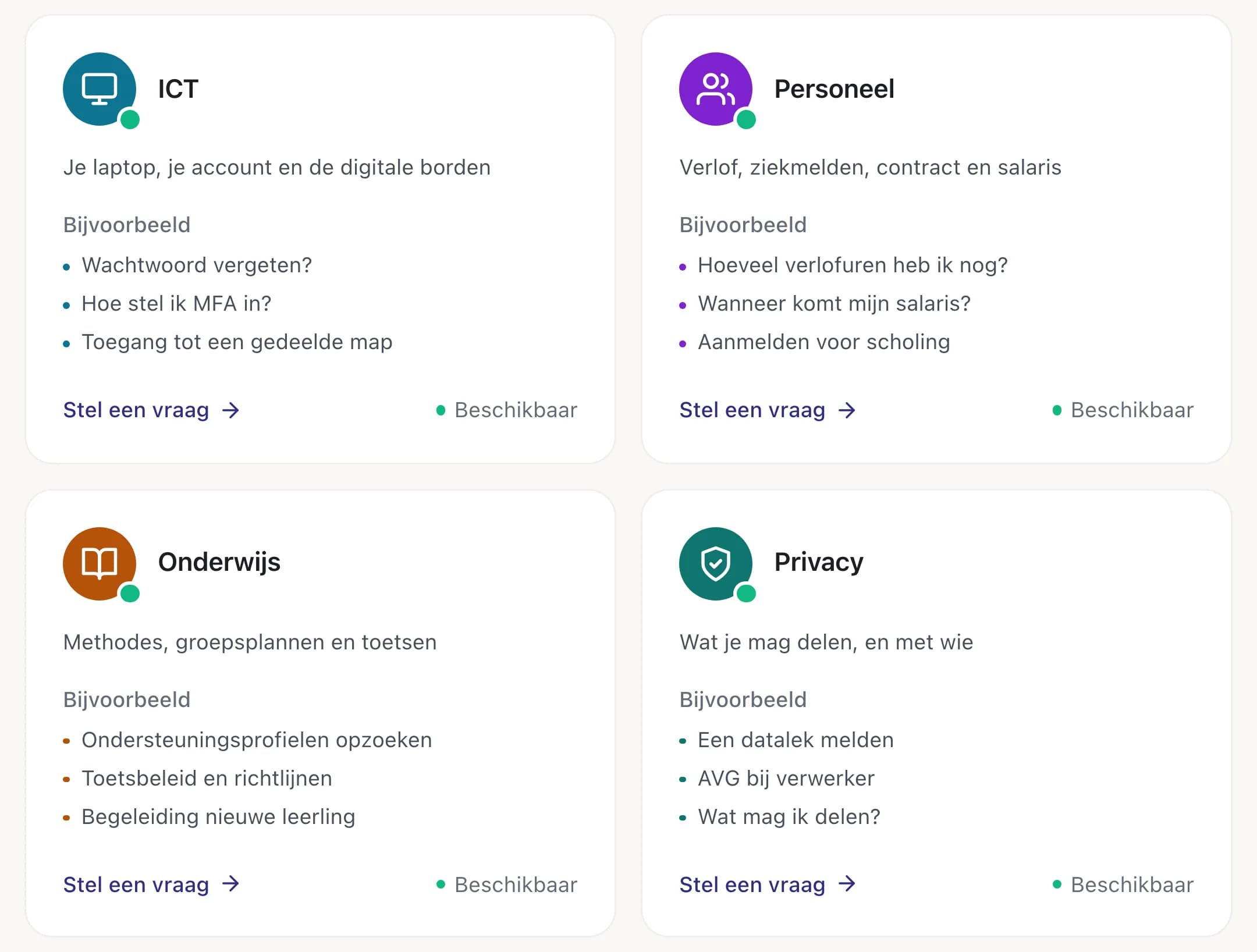
Uitsnede uit Intra: vier AI-assistenten in kaarten: ICT, Personeel, Onderwijs en Privacy. Elke kaart heeft een korte omschrijving, drie voorbeeldvragen en de status Beschikbaar.

Een antwoord zonder te zoeken

Elk vakgebied heeft een eigen AI-assistent. Die zoekt het antwoord eerst in de documenten van je eigen organisatie.
Veel vragen op een school zijn al eens gesteld. Het antwoord staat vaak in een regeling of protocol, maar niemand weet nog waar. In Intra staat per vakgebied een assistent klaar, van ICT tot privacy. De beheerder koppelt aan elke assistent een map in SharePoint met de documenten van je organisatie. Bij een vraag zoekt de assistent eerst in die documenten, en pas daarna gebruikt hij algemene kennis.

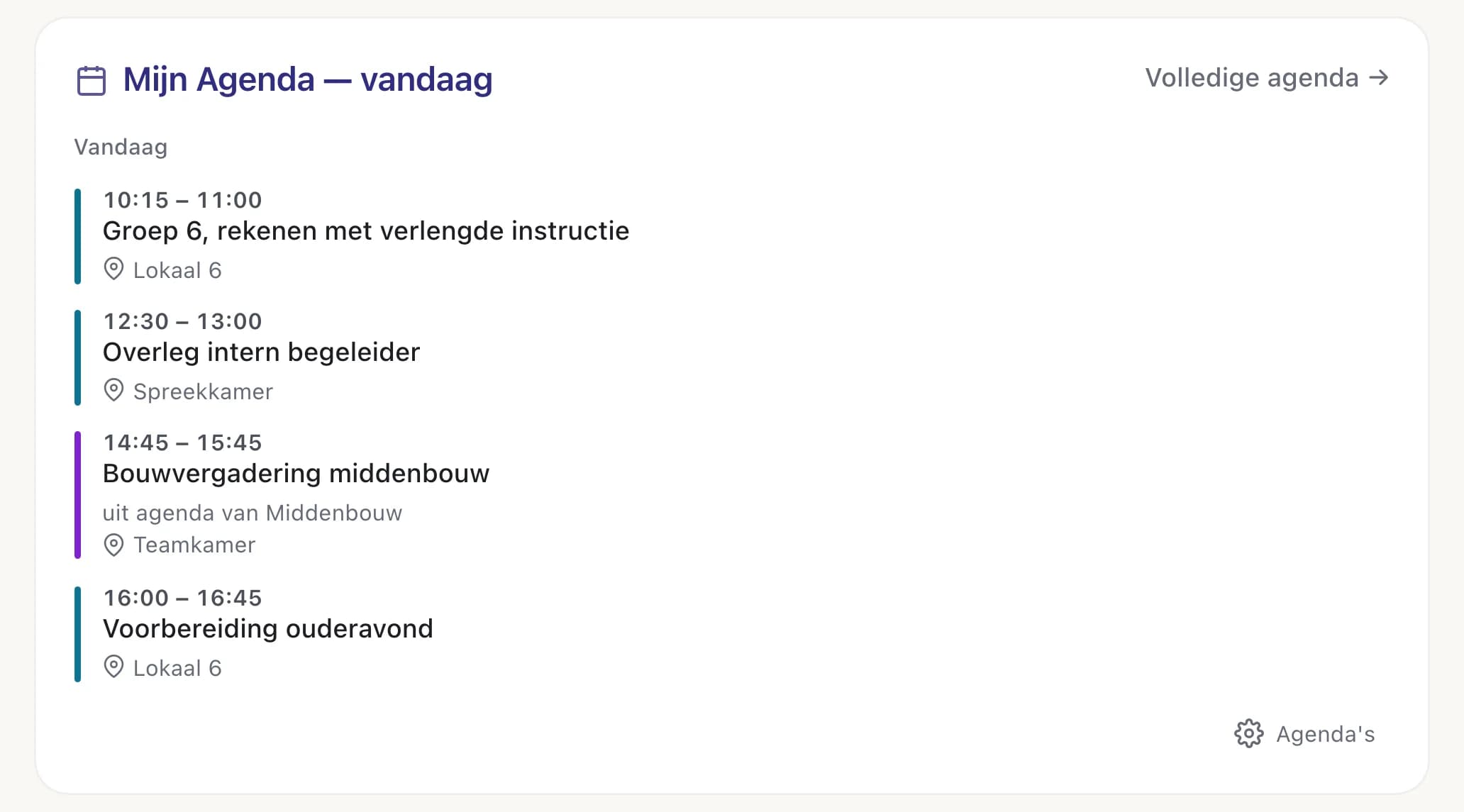
Uitsnede uit Intra: de agenda van vandaag met vier afspraken tussen 10.15 en 16.45 uur. Bij de bouwvergadering staat dat hij uit de agenda van de middenbouw komt.

Je dag staat er al

De afspraken van vandaag uit Outlook, ook uit de agenda’s die je met je team deelt.
Je opent je agenda al snel tien keer per dag. In Intra staan de afspraken van vandaag op je startpagina, met de tijd en het lokaal erbij. Komt een afspraak uit een gedeelde agenda? Dan staat erbij van welke agenda hij komt. Zo zie je meteen wat van je team is en wat van jezelf.

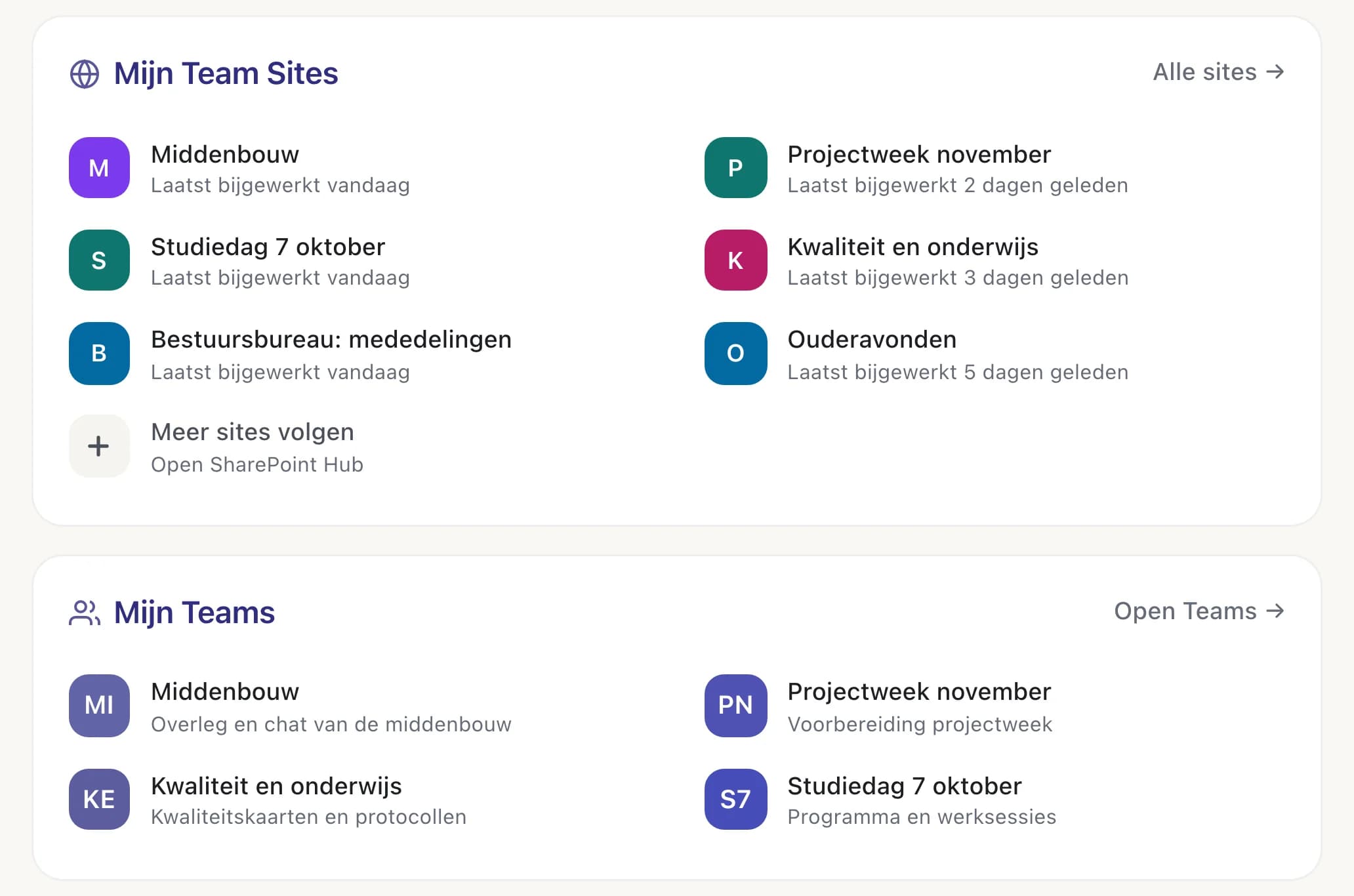
Uitsnede uit Intra: de blokken 'Mijn Team Sites' met zes SharePoint-sites en 'Mijn Teams' met vier teams. Bij elke site staat wanneer hij voor het laatst is bijgewerkt.

SharePoint en Teams komen mee

De sites en teams waar je lid van bent, zonder dat iemand een lijst hoeft bij te houden.
Op veel scholen komen er steeds meer SharePoint-sites bij. Bijna niemand weet nog welke er allemaal zijn. Intra kijkt waar jij lid van bent en zet die sites en teams op je startpagina. Bij elke site zie je wanneer er voor het laatst iets is veranderd. Zo zie je waar op dit moment aan gewerkt wordt.

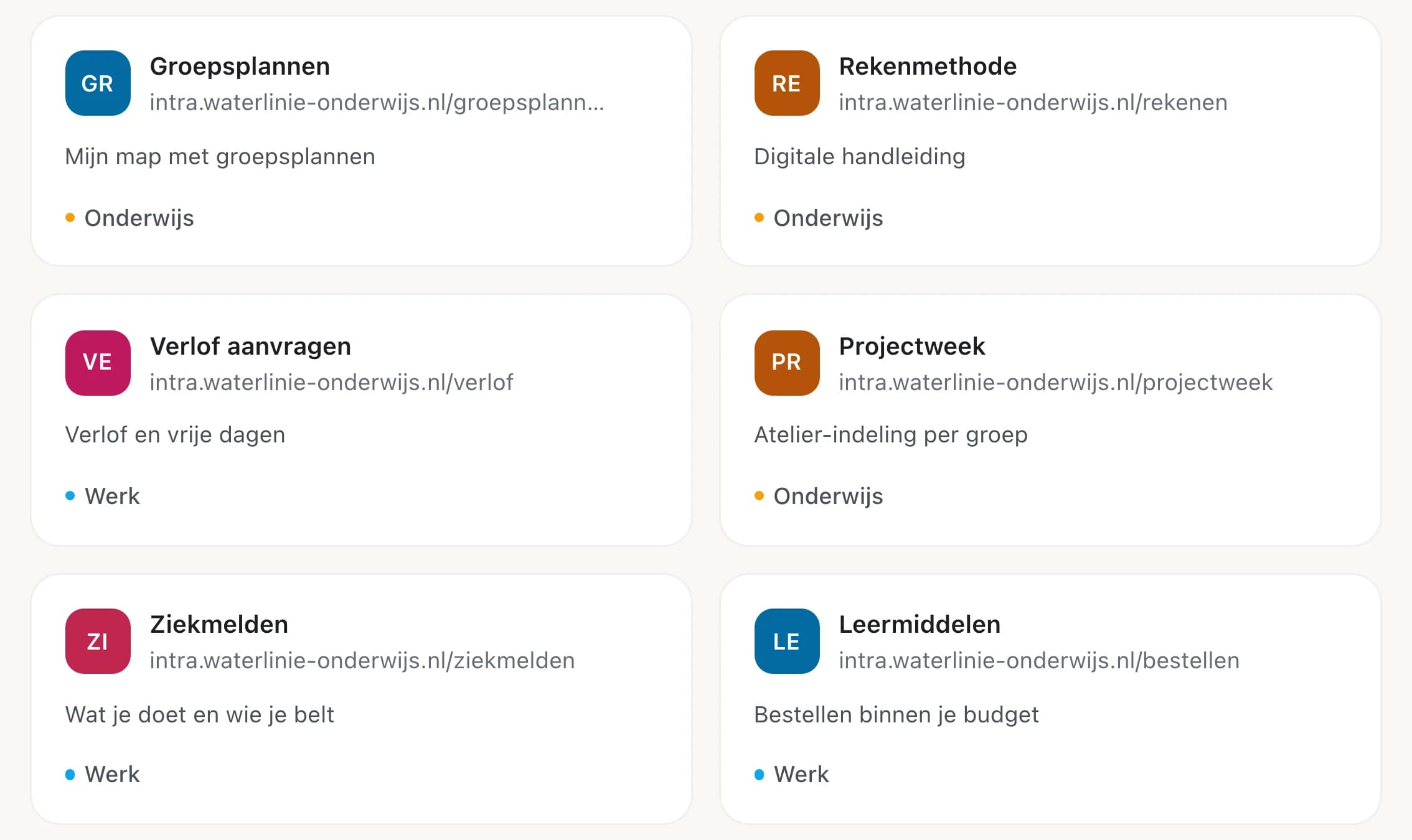
Uitsnede uit Intra: zes snelkoppelingen op de favorietenpagina. Elke snelkoppeling heeft een naam, het adres, een korte omschrijving en een categorie zoals Onderwijs of Werk.

Je eigen lijst

De plekken waar jij elke week komt, met een naam die jij herkent.

Iedereen op een school gebruikt net iets anders. Een leerkracht wil snel naar de groepsplannen, de administratie naar het bestelsysteem. In Intra zet je die plekken in je eigen lijst, met een naam en een korte uitleg. Die lijst is van jou en staat klaar op elk apparaat waarop je inlogt.

Nieuws van je eigen website

Intra haalt het nieuws van de website van je school zelf op, met de foto en de bron erbij.
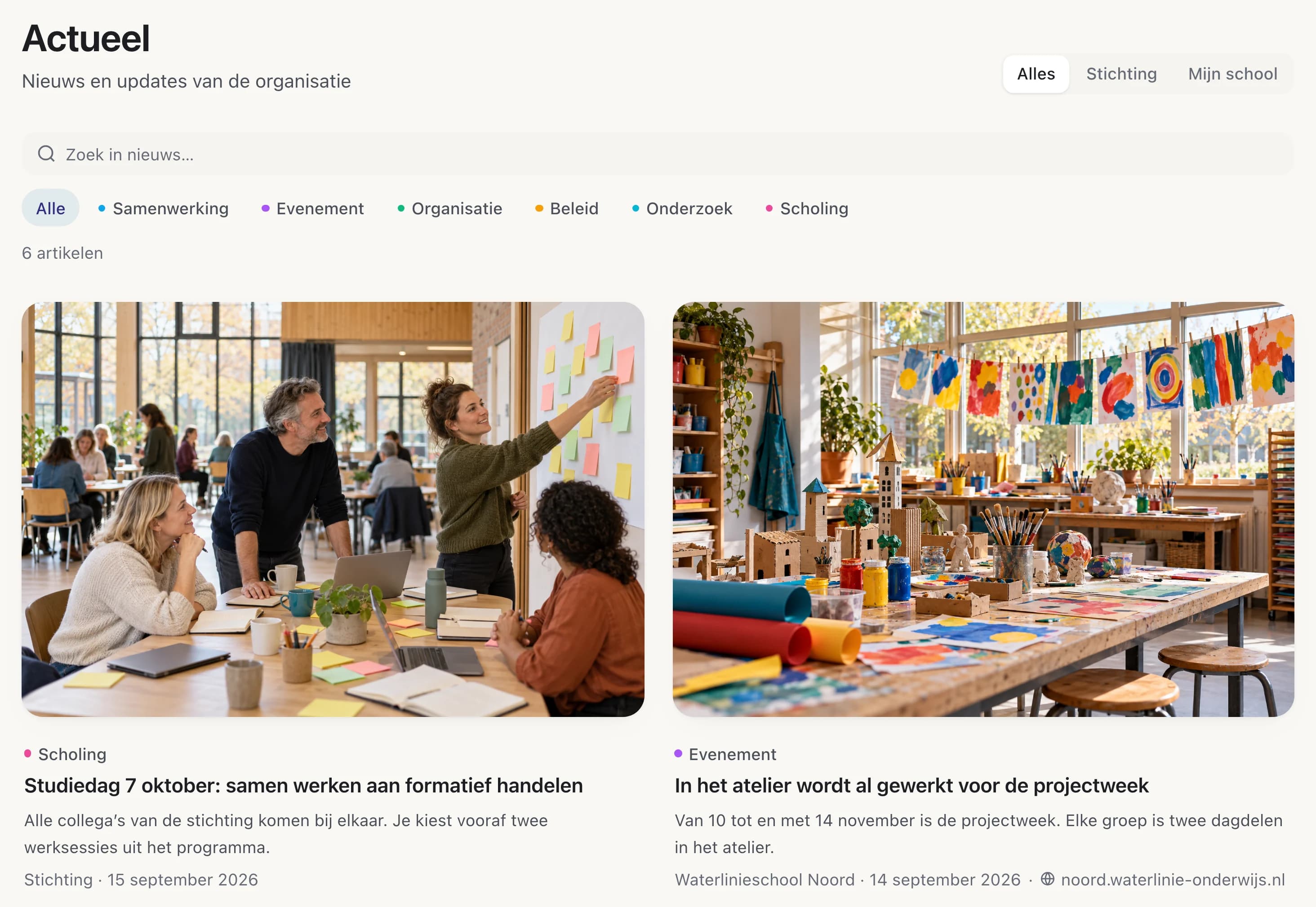
Veel scholen zetten hun nieuws al op hun eigen website. Daarna moet het vaak nog een keer op het intranet. Intra haalt die berichten zelf op, met de foto die erbij hoort. Bij elk bericht staat van welke website het komt. Met één klik zie je alleen het nieuws van je eigen school.

Uitsnede uit Intra: de nieuwspagina Actueel met de keuze Alles, Stichting of Mijn school en een rij onderwerpen. Daaronder twee berichten met een foto: een studiedag met collega’s rond een tafel met sticky notes, en een atelier vol kinderwerk. Bij het tweede bericht staat als bron noord.waterlinie-onderwijs.nl.
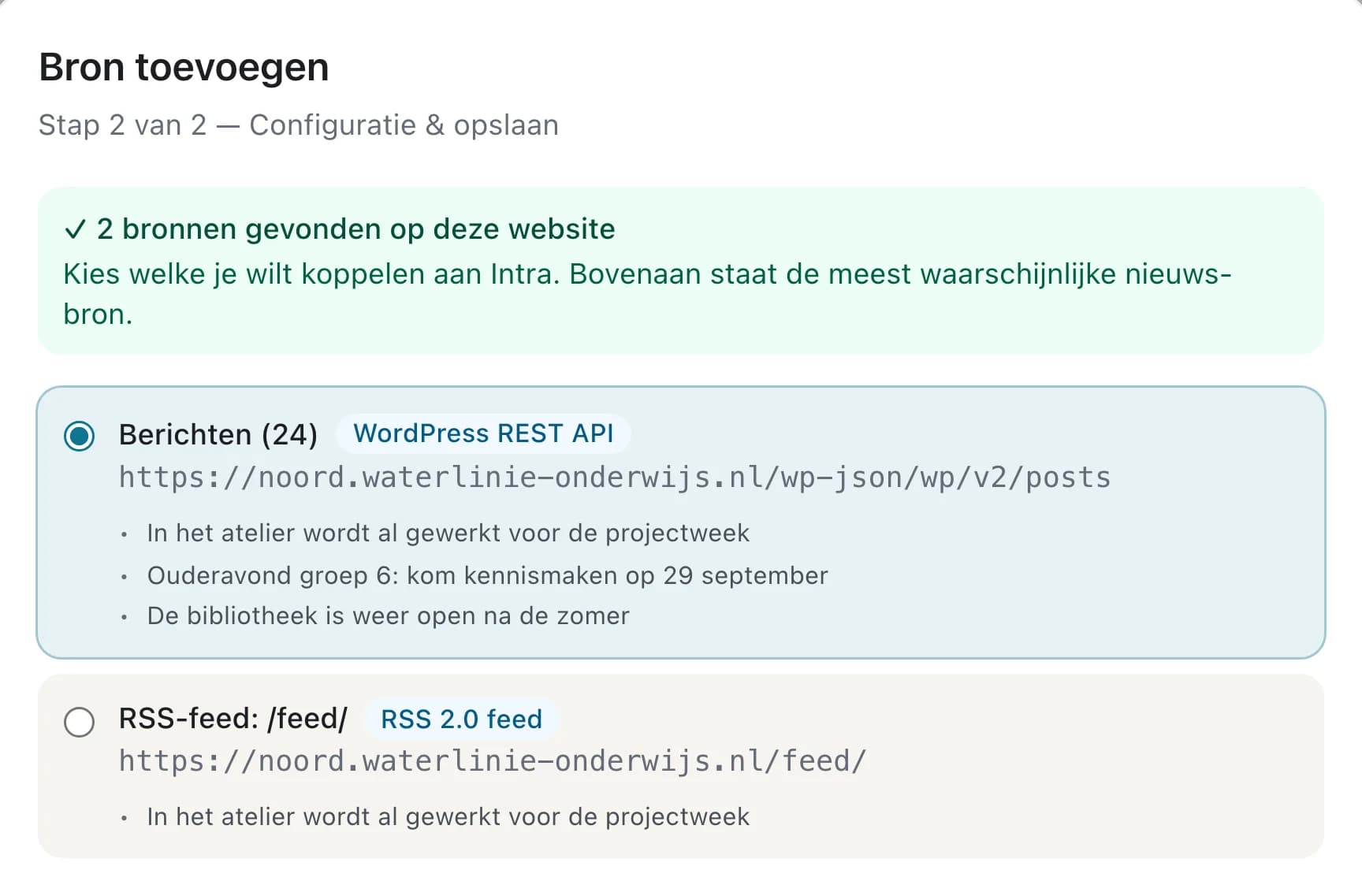
Uitsnede uit het beheerdeel van Intra: het venster Bron toevoegen met de melding dat er twee bronnen gevonden zijn op de website van de school. De gekozen bron heeft 24 berichten, met drie titels als voorbeeld.

Eén keer koppelen

De beheerder plakt het adres van de schoolwebsite. Intra zoekt zelf waar de berichten staan.
Nieuws op twee plekken zetten kost tijd, en vaak vergeet iemand het. In Intra plakt de beheerder één keer het adres van de website van de school of de stichting. Intra zoekt dan zelf de nieuwsberichten op die website en laat er een paar als voorbeeld zien. Daarna kijkt Intra regelmatig of er nieuwe berichten zijn, standaard elke twee uur.

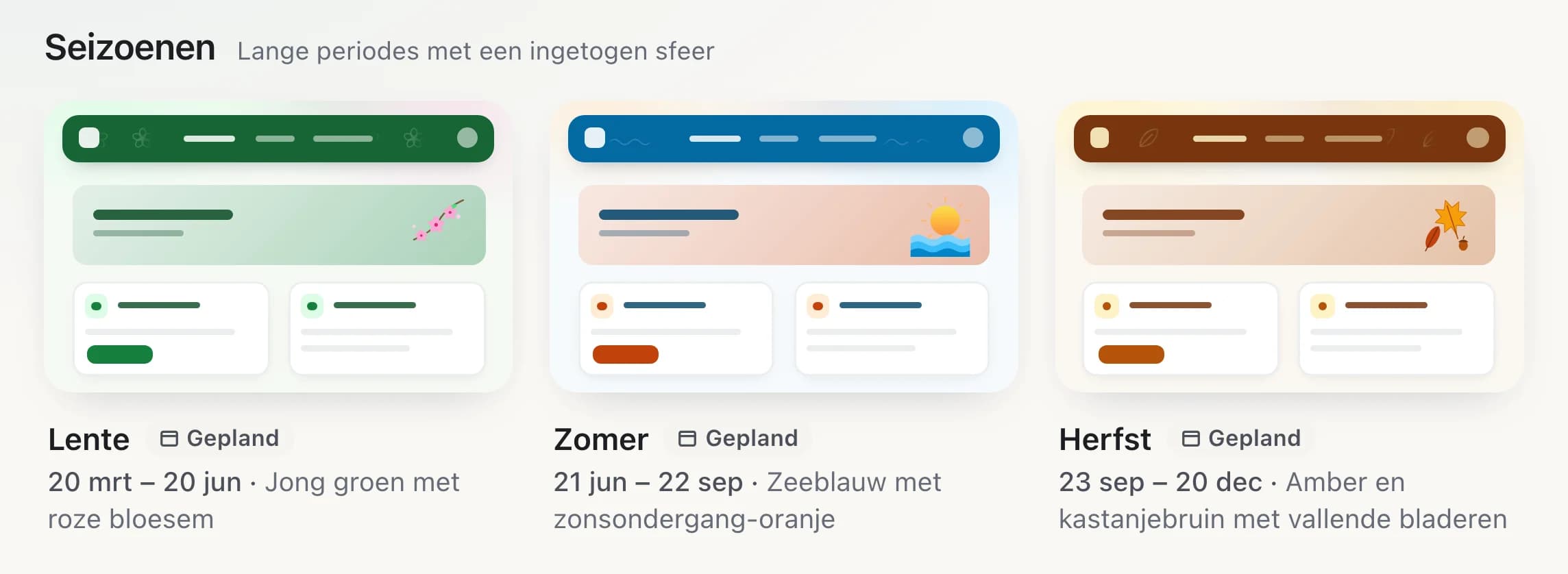
Uitsnede uit het beheerdeel van Intra: de groep Seizoenen met de thema’s Lente, Zomer en Herfst. Elk thema heeft een kleine voorvertoning van de portal, de periode en het label Gepland.

Elk seizoen een eigen sfeer

Kies een thema voor de hele portal, of plan het vooruit voor een seizoen of een feestdag.
Een intranet dat er het hele jaar hetzelfde uitziet, valt na een tijdje niet meer op. In Intra kies je als beheerder uit thema’s voor de seizoenen en de feestdagen. Bij elk thema zie je meteen een voorbeeld van de portal. Je plant een thema één keer in. Kies je voor elk jaar, dan gaat het thema daarna elk jaar vanzelf aan en weer uit.

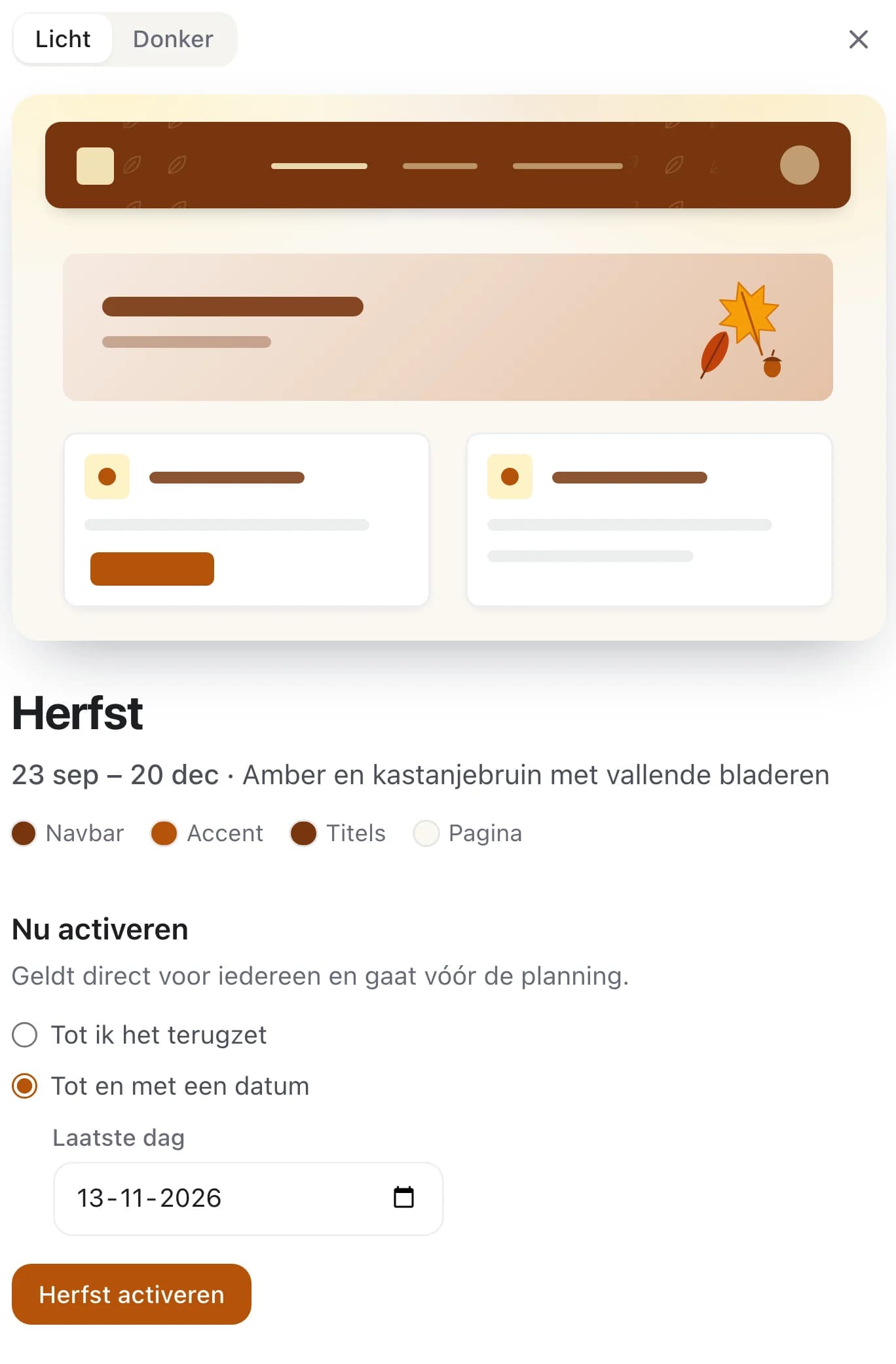
Uitsnede uit het beheerdeel van Intra: het paneel van het thema Herfst met een voorvertoning in licht en de vier themakleuren. Daaronder is gekozen om het thema aan te zetten tot en met 13 november 2026, met de knop Herfst activeren.

Aan tot een vaste datum

Zet een thema aan voor een week of een feest. Na de laatste dag gaat de portal vanzelf terug.

Soms wil je de portal even anders, bijvoorbeeld bij een jubileum of een projectweek. Je opent het thema en ziet eerst hoe de portal eruitziet, licht of donker. Daarna kies je tot en met welke dag het thema aan blijft. Na die dag neemt de gewone planning het vanzelf weer over.

Schermafdrukken uit een demo-omgeving. Alle namen, scholen en bedragen zijn fictief.

Voor wie het regelt

Je collega’s loggen in met het schoolaccount dat ze al hebben. Er komt geen extra wachtwoord bij en er is geen aparte gebruikerslijst om bij te houden. Als beheerder bepaal je per school en per groep welke apps en welke onderdelen zichtbaar zijn. Per AI-assistent wijs je een map in SharePoint aan; wat je in die map zet, gebruikt de assistent bij zijn antwoorden. De portal draagt de naam, het logo en de kleuren van je eigen organisatie. Thema’s voor seizoenen en feestdagen plan je één keer in, en je kunt een thema ook even aanzetten tot een dag die je zelf kiest. Intra draait op servers binnen de Europese Unie.

Meer weten over Intra of een demo aanvragen?

Updates over Intra

Andere tools van EduNexus